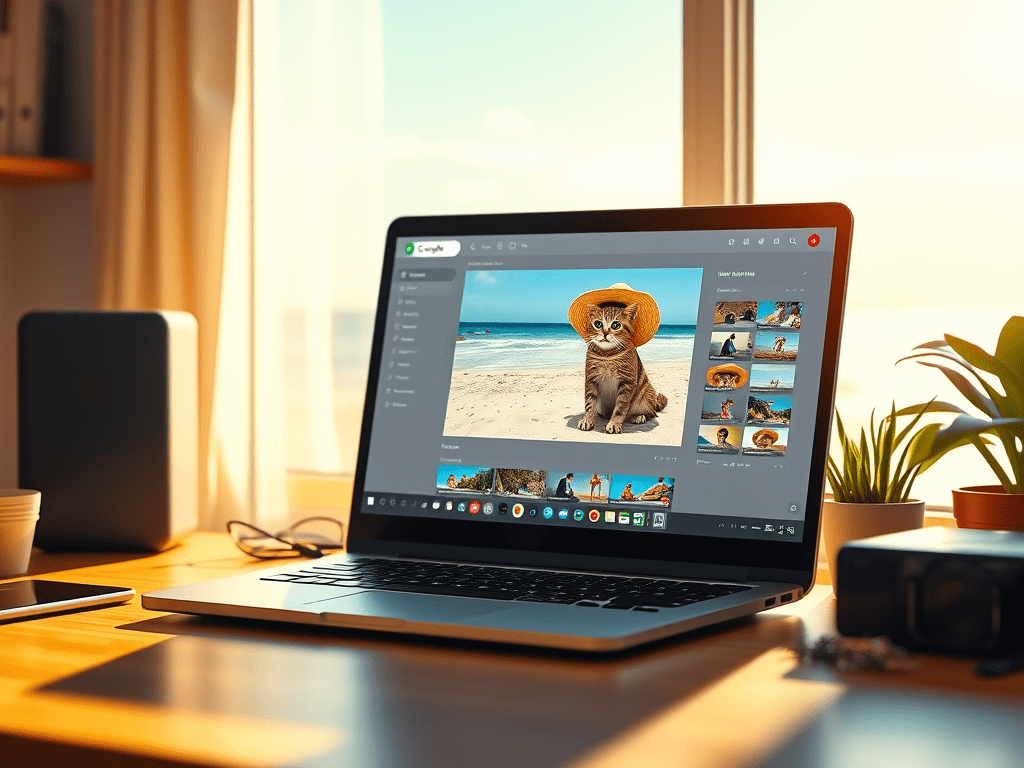
O “Nano Banana” é o nome popular para o novo modelo de IA do Google para criação e edição de imagens. Ele está integrado em serviços como Google Fotos e AI Studio/Gemini. Com ele, é possível gerar imagens do zero ou alterar fotos existentes usando comandos de texto (prompts) em português.
A seguir, um guia passo a passo para iniciantes e sugestões de imagens para ilustrar o processo.
Guia para Iniciantes: Criando Imagens com a IA “Nano Banana”
A forma mais comum de acesso para testar a ferramenta gratuitamente é através do Google AI Studio ou diretamente no Gemini (a IA de conversação do Google).
Passo a Passo
1. Acessar a Plataforma
Abra o navegador e acesse a plataforma que integra o modelo Nano Banana.
- Opções:
- Google AI Studio: Ambiente focado em desenvolvedores e testes.
- Gemini (gemini.google): Interface de chat para usuários.
2. Localizar a Ferramenta de Imagem
Após fazer login, procure pela opção ou ícone que permite a geração ou edição de imagens.
- No Gemini, essa opção aparece na área onde você digita o prompt, ou em um menu específico para alternar entre a geração de texto e imagem.
- Certifique-se de que o modelo “Nano Banana” (ou a funcionalidade de imagem do Gemini) esteja ativo ou selecionado.
3. Escrever o Comando (Prompt)
Descreva a imagem que você deseja criar da forma mais detalhada possível em português.
- Dica: Em vez de um comando genérico como “um gato”, use algo como: “Um gato siamês, vestindo um pequeno chapéu de sol, sentado em uma praia tropical, estilo foto realista, luz do sol quente”.
- O Nano Banana entende descrições detalhadas, gírias e contextos culturais.
4. Gerar a Imagem
Clique no botão “Gerar” (ou similar). A IA processará seu pedido e criará uma ou mais opções de imagem com base no seu prompt.
5. Refinar os Resultados (Opcional)
Se a imagem gerada não estiver perfeita, você pode:
- Ajustar o prompt: Modifique o texto original para ser mais específico (ex: “mude a cor do chapéu para azul”).
- Gerar novamente: Peça para a IA criar novas versões com o mesmo prompt.
6. Salvar e Compartilhar
Quando estiver satisfeito com o resultado, você pode baixar a imagem para o seu dispositivo ou compartilhá-la diretamente (as opções variam conforme a plataforma utilizada).
Dicas Importantes para Iniciantes
- Foco na Edição: A IA é eficiente em editar imagens existentes. Você pode enviar uma foto sua e pedir alterações.
- Seja Descritivo: Quanto mais detalhes você fornecer, melhor será o resultado. Inclua estilo (fotorrealista, aquarela, desenho), cores, ambiente e ação.
- Use Imagens de Referência: Se estiver editando, carregar uma imagem como base ajuda a IA a manter a fidelidade e evitar distorções.


 Patricia Gujev